Guia de instalação
Instale o Plugin Mobcloud no SketchUp
São dois arquivos: o plugin, que entra no SketchUp, e o App Mobcloud, que roda no Windows e conversa com o plugin. Baixe os dois, instale na ordem abaixo e comece a projetar. Funciona do SketchUp 17 ao 26.
Pré-requisito: o SketchUp já deve estar instalado no seu computador. Se ainda não tiver, instale-o em sketchup.com e volte aqui.
Regra de ouro: SketchUp e App Mobcloud abertos ao mesmo tempo. Se só um estiver aberto, o plugin não se comunica com o app.
1. Baixe os dois arquivos
Baixe os dois antes de avançar. Não feche esta página: você vai precisar dela durante a instalação.
2. Instale o plugin no SketchUp
- 1
Abra o SketchUp normalmente.
- 2

No menu superior, clique em Extensões › Gerenciador de extensões.
Em versões em inglês: Extensions › Extension Manager.
- 3
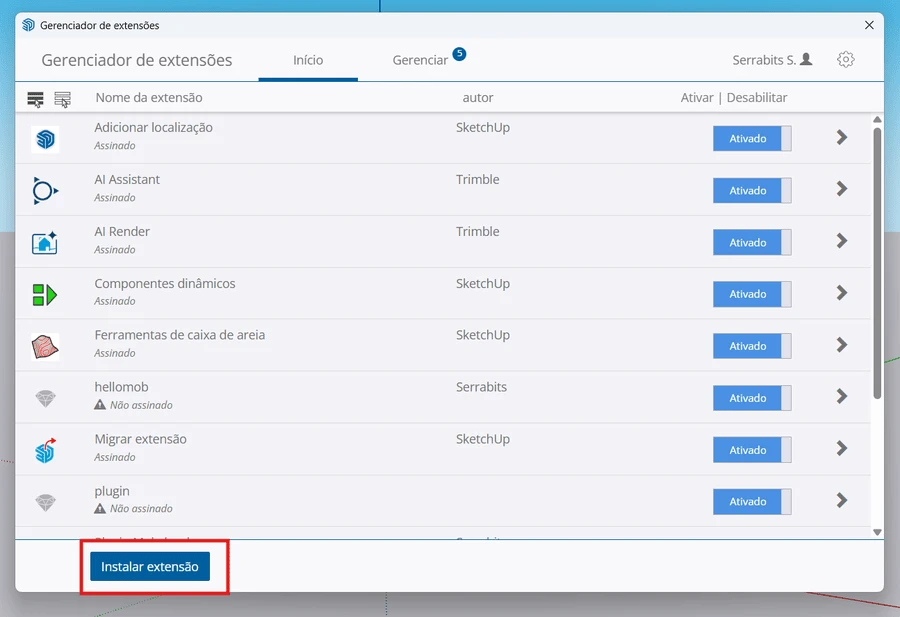
Na janela que abrir, clique no botão Instalar extensão, no canto inferior esquerdo.
- 4
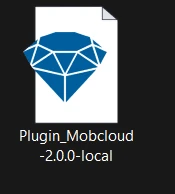
Localize o arquivo Plugin-Mobcloud-0.2.0.rbz que você baixou, selecione-o e clique em Abrir.
- 5
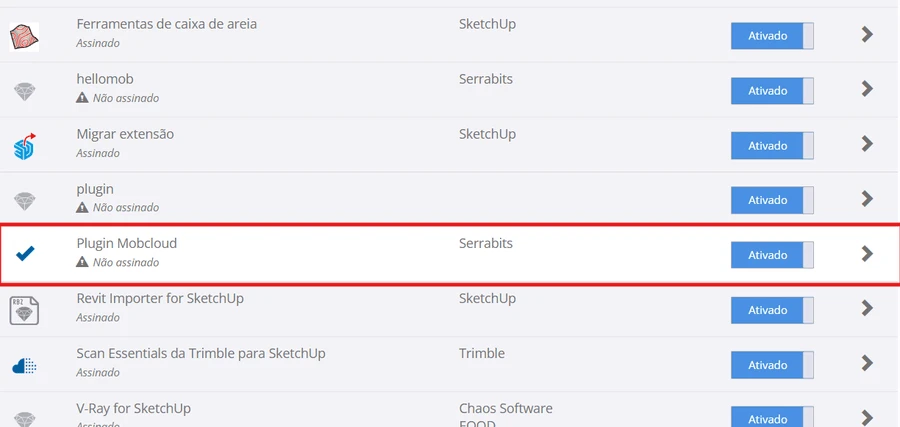
Se o SketchUp perguntar se deseja instalar, clique em Sim. O Plugin Mobcloud aparece na lista de extensões ativas.
O SketchUp exibiu um aviso de segurança?
- É esperado: o SketchUp alerta para qualquer extensão instalada manualmente.
- Clique em Sim ou Confiar para prosseguir com a instalação.
3. Instale o App Mobcloud
- 1
Localize o arquivo Mobcloud-0.2.2-win-x64.exe e execute-o com duplo clique.
- 2
Avance pelas telas clicando em Next (avançar) e depois em Install (instalar).
- 3
Ao finalizar, abra o Mobcloud pelo atalho na Área de Trabalho ou pelo menu Iniciar, e entre com a sua conta.
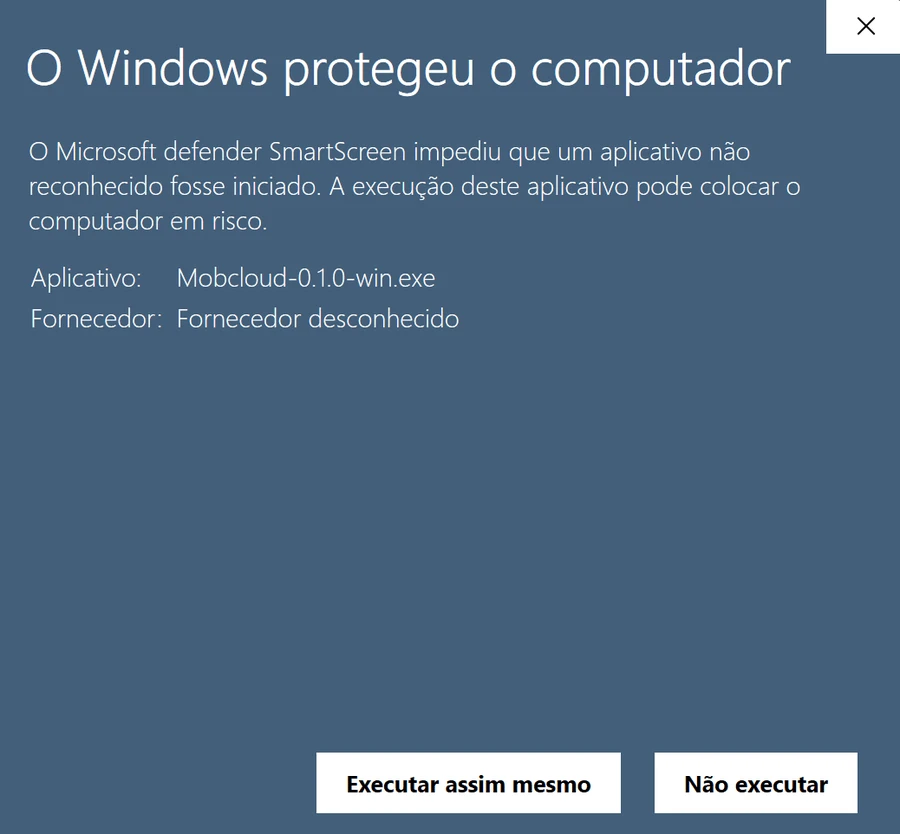
O Windows exibiu um alerta de segurança?
- Na janela do SmartScreen, clique em Mais informações (More info).
- Clique em Executar mesmo assim (Run anyway).
Problemas?
Antes de tudo, confira se os dois estão abertos. O SketchUp e o App Mobcloud precisam estar rodando ao mesmo tempo para a sincronização funcionar.
Se algo não funcionar, fale com o suporte pelo WhatsApp e mande estas informações, para agilizar o atendimento:
- 1Sistema operacional e versãoex.: Windows 10 Home, Windows 11 Pro
- 2Arquitetura do computadorex.: x64 ou ARM64
- 3Nome do arquivo instaladoex.: Mobcloud-0.2.2-win-x64.exe
- 4Print da mensagem de erroa tela com o erro visível
- 5Em que etapa aconteceudownload, plugin, app, abertura ou conexão
Prefere ver em vídeo? Como instalar o Plugin Mobcloud para SketchUp
Ainda não tem conta? Teste por 30 dias, sem cartão.
Depois, R$ 68 por mês. Cancele quando quiser.